eスポーツは数年前から人気が高まっており、eスポーツへの仮想通貨賭けもこの傾向に追随しています。 多くの暗号通貨賭博サイトは e スポーツ賭博を提供しており、ベッターはこの急成長するビジネスを利用できます。
eスポーツでの暗号通貨賭博は従来のスポーツ賭博に似ていますが、いくつかの重要な違いがあります。 まず、暗号通貨の賭けは通常、法定通貨 (オンライン ギャンブル業界の一般的なルール) ではなく、トークンまたはデジタル通貨を使用して行われます。 第二に、e スポーツへの暗号通貨の賭けは、リーグ オブ レジェンドや Dota 2 などの既存の E スポーツ イベントへの賭けに似ていることがよくあります。e スポーツへの暗号通貨の賭けは、より良いユーザー エクスペリエンスを生み出す傾向があり、スマート コントラクトを使用して分散型市場で直接行うことができます。
e スポーツへの暗号通貨賭けは、競技ゲーム全体の成長の一部です。 2021 年には、エレクトロニック・スポーツの市場価値は 18 億ドルに達すると推定されています。 e スポーツには現在 4 億人の固定ファンがおり、2025 年までに 20 億ドルになるとの試算もあります。エレクトロニック・スポーツの未来はブロックチェーンになると多くの人が信じています。 デジタル資産 (トークンまたは暗号通貨) とマイクロトランザクションの組み合わせは、エレクトロニック・スポーツにとって幸運です。
暗号通貨での入出金が可能なエレクトロニック・スポーツのベッティング サイトのリストは次のとおりです。
暗号通貨に賭けることの利点は数多くあります。 まず第一に、暗号通貨は非常に不安定であることに注意することが重要です。 これは、価格が急速に変動する可能性があり、短期間で多額の利益を得る可能性があることを意味します。 さらに、コミッションと手数料は他のタイプの賭けよりも一般的に低くなっています。 また、暗号通貨の賭けには魅力的なボーナスが付いていることが多く、より多くのお金を獲得するのに役立ちます。
暗号通貨は 10 年以上前に誕生し、投資家の間で大きな関心を集めてきました。 それ以来、多くの暗号通貨が発売されましたが、価値が上昇したものはほんのわずかです。 では、将来的にどの仮想通貨の価値が上昇するのでしょうか?
暗号通貨の価値に影響を与える可能性のある要因は数多くあるため、これに答えるのは難しい質問です。 主な要因としては、暗号通貨の背後にあるテクノロジー、ユーザーと投資家の導入、規制などが挙げられます。
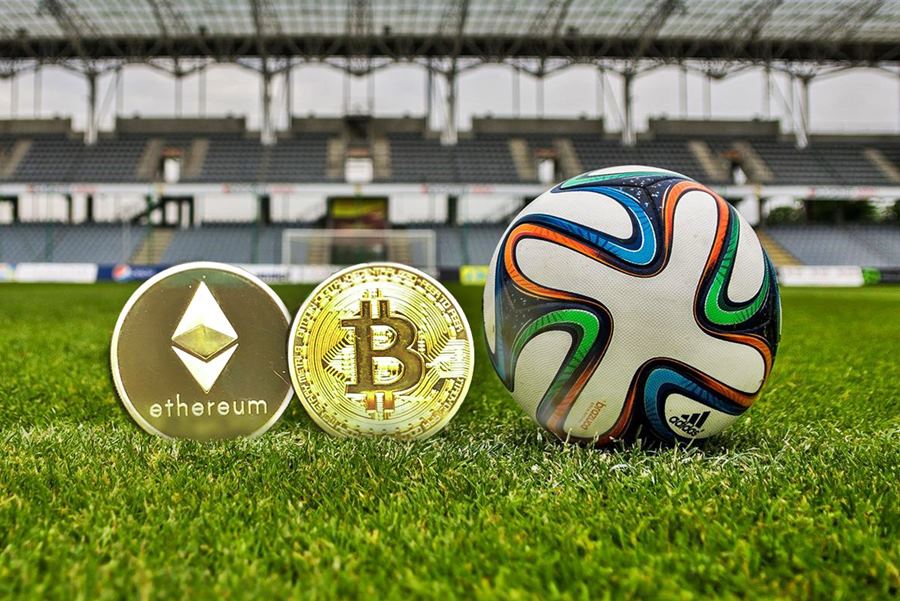
現在最も人気のある暗号通貨には、ビットコイン、イーサリアム、リップル、ビットコイン キャッシュなどがあります。 これらの仮想通貨はいずれも確かな実績とユーザーと投資家の大規模なコミュニティを持っているため、将来的に価値が上がり続ける可能性が十分にあります。